Die in der App integrierte Fernbedienung befindet sich an zwei Stellen in der App:
- Gehen Sie zum Tab „Startseite“ und wählen Sie das Fernbedienungssymbol in der oberen linken Ecke aus. Dadurch gelangen Sie zum Fernbedienungsbildschirm innerhalb der App.
- Alternativ können Sie auf die Registerkarte „Einstellungen“ gehen und „Remote“ auswählen.
Mit der in der App integrierten Fernbedienung können Sie Ihr TEMPUR-Ergo® Smart-Bettgestell direkt von Ihrem Smartphone aus über die App Sleeptracker-AI® steuern. Die Verbindung erfolgt entweder via Bluetooth® oder über Ihr lokales WLAN-Netzwerk, um Befehle an Ihr Bett zu senden, z. B. die Kopf- und Fußposition anzupassen, Massagefunktionen zu aktivieren oder die Unterbettbeleuchtung einzuschalten.
Die in der App integrierte Fernbedienung kann entweder Bluetooth oder WLAN zur Kommunikation mit Ihrem Bett nutzen. Bei einer WLAN-Verbindung sendet die App zunächst Anweisungen an die GT03d Cloud, die dann per WLAN mit dem Prozessor des Bettes kommuniziert. Bei einer Bluetooth-Verbindung hingegen kommuniziert die App direkt mit dem Prozessor des Bettes, was eine geringere Latenz ermöglicht.
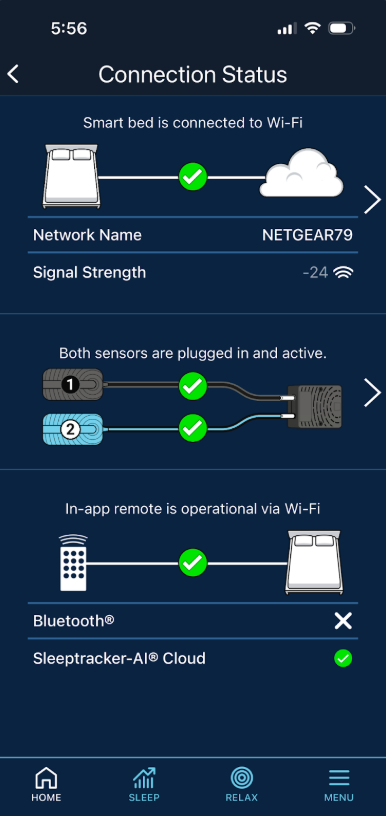
Um zu sehen, welche Kommunikationsmethode Ihre In-App-Fernbedienung aktuell verwendet, rufen Sie die Seite „Verbindungsstatus“ in der App auf:
- Öffne die Sleeptracker-AI®-App.
- Wählen Sie auf der Registerkarte „Startseite“ das Symbol in der oberen rechten Ecke aus.
- Wählen Sie „Status“, um zur Seite „Verbindungsstatus“ zu gelangen.
Auf der Seite „Verbindungsstatus“ wird im dritten Abschnitt der Verbindungstyp der App-Fernbedienung angezeigt. Oberhalb der Symbole für die Verbindung zwischen Fernbedienung und Bett zeigt die App an, ob die Fernbedienung per WLAN oder Bluetooth funktioniert, abhängig von Ihrer aktuellen Verbindung. Unterhalb der Symbole sehen Sie ein grünes Häkchen neben der aktuell verbundenen Kommunikationsmethode.
Allgemeine Kontrollen
 |
LED-Unterbettbeleuchtung Unterbettbeleuchtung ein-/ausschalten. Durch langes Drücken dieser Taste wird außerdem das beleuchtete Logo bei Smart, Prosmart und Prosmart Air ein-/ausgeschaltet.
|
 |
Lieblings-Voreinstellung Position: Programmierbare voreingestellte Position
|
 |
Voreingestellte Position im QuietMode™ Mit einem Knopfdruck können Sie das Schnarchen bei sich oder Ihrem Partner lindern, indem Sie die Matratzenposition sanft neigen, um das Schnarchen zu reduzieren.
|
 |
Zero-G® Positioniert die Beine so, dass der Druck auf den unteren Rücken verringert wird.
|
 |
Massagewellenmodus-Steuerung Mit diesem Knopf wird bei Ergo die Massageintensität gesteuert, bei Smart hingegen die Massagemuster.
|
 |
Wohnung Mit diesem Knopf lassen sich Kopf-, Fuß- und Lendenwirbelstütze bei Ergo, Smart, Prosmart und Prosmart Air absenken.
Mit dieser Taste wird die Massagefunktion bei Ergo & Smart deaktiviert, jedoch NICHT bei Prosmart & Prosmart Air.
|
 |
Fußpositionsanpassungen Heben und senken Sie das Fußende des Bettes.
|
 |
Lendenwirbelkorrekturen Dient zur Erhöhung oder Verringerung der Lendenwirbelstütze.
|
 |
Kopfposition Verstellmöglichkeiten: Das Kopfteil des Bettes anheben und absenken.
|
TEMPUR-Ergo® Smart
 |
Fernseher im Bett Voreingestellte Position: Bringt Kopf und Füße in die optimale Position zum Fernsehen
|
 |
Fußzonenmassage Diese Taste steuert die Massageintensität (niedrig, hoch, aus) beim Smart-Gerät, während sie beim Prosmart und Prosmart Air die Intensität (niedrig, mittel, hoch, aus) steuert. Sie steuert außerdem die Intensität des Soundscape-Modus (niedrig, mittel, hoch, keine Aus-Funktion) beim Prosmart und Prosmart Air.
|
 |
Kopfmassage Mit dieser Taste lässt sich die Massageintensität bei Smart in niedrig, hoch und aus regeln, bei Prosmart und Prosmart Air hingegen in niedrig, mittel, hoch und aus.
|
 |
Favorit 1 Voreinstellung Wiederprogrammierbare Voreinstellungsposition 1.
|
 |
Lieblings-Voreinstellung 2 Wiederprogrammierbare Voreinstellungsposition 2.
|
TEMPUR-Ergo® ProSmart
 |
Wave Form™-Massage Durch Drücken der Taste im Massagemodus werden die verschiedenen Massagewellenmodi durchgeschaltet (1 > 2 > 3 > Aus). Die Standardintensität ist niedrig. Nach der Aktivierung schaltet sich die Massage nach 30 Minuten automatisch ab.
|
 |
SoundScape®-Modus Standardmäßig ist der Massagemodus aktiviert. Die Basslautstärke der Kopf- und Fußmassage kann im SoundScape®-Modus durch Drücken der entsprechenden Taste in drei Stufen angepasst werden (Niedrig > Mittel > Hoch).
|
 |
28 Hz Frequenzeinstellung (Körperentspannung) Ändert die aktuelle Massagefrequenz bei der aktuellen Intensitätsstufe auf 28 Hz, wenn die Taste im Massagemodus gedrückt wird. Ist die Massage deaktiviert, werden durch Drücken der Taste im Massagemodus beide Kopf- und Fußmassagezonen mit niedriger Intensität und 28 Hz aktiviert. Die Tasten schalten die Massage auch aus, falls sie aktuell mit der gewünschten Frequenz läuft.
|
 |
40 Hz Frequenzeinstellung (Entspannung für den Geist) Ändert die aktuelle Massagefrequenz bei der aktuellen Intensitätsstufe auf 40 Hz, wenn die Taste im Massagemodus gedrückt wird. Ist die Massage deaktiviert, werden durch Drücken der Taste im Massagemodus beide Kopf- und Fußmassagezonen mit niedriger Intensität und 40 Hz aktiviert. Die Tasten schalten die Massage auch aus, falls sie aktuell mit der gewünschten Frequenz läuft.
|
TEMPUR-Ergo® ProSmart Air (ActiveBreeze)
 |
Links / Rechts Kühlventilator Regelt den Kühlgrad der linken oder rechten Seite.
|
 |
Bettheizung links / rechts Regelt den Erwärmungsgrad der linken oder rechten Seite.
|
 |
SYNC-Lüfterkühlung Regelt den Kühlgrad beider Seiten gleichzeitig.
|
 |
SYNC Bettwärmer Regelt den Erwärmungsgrad beider Seiten gleichzeitig.
|
Mit der in der App integrierten Fernbedienung können Sie Ihr verstellbares Bettgestell direkt über die mobile App Sleeptracker-AI® steuern. Sollte die Fernbedienung nicht reagieren oder sich unerwartet verhalten, befolgen Sie die unten stehenden Schritte, um das Problem zu beheben.
- Hinweis : Sollte Ihre physische Fernbedienung ebenfalls nicht ordnungsgemäß funktionieren, deutet dies möglicherweise auf ein Problem mit der Steuereinheit oder dem Netzteil Ihrer Basisstation hin und nicht auf ein Problem mit dem Sleeptracker-AI-System. Wenden Sie sich in diesem Fall bitte an den Support von Tempur.
Schritte zur Fehlerbehebung per Fernzugriff innerhalb der App:
Schritt 1: Drahtlose Verbindung prüfen
Stellen Sie sicher, dass Ihr Gerät ordnungsgemäß angeschlossen ist:
- Öffnen Sie die Sleeptracker-AI-App.
- Wählen Sie auf der Registerkarte „Startseite“ das Symbol in der oberen rechten Ecke aus.
- Status auswählen
- Prüfen Sie, ob im oberen Bereich ein grünes Häkchen angezeigt wird. Dies signalisiert, dass das Bett über eine gute WLAN-Verbindung zur Cloud verfügt.
- Sollte das Smart Bed die WLAN-Verbindung verlieren, lesen Sie bitte den Artikel zur WLAN-Unterstützung.
- Vergewissern Sie sich, dass im dritten Abschnitt zwischen dem Fernbedienungssymbol und dem Bett ein grünes Häkchen angezeigt wird.
- Oberhalb dieses Abschnitts sollte ein Text angezeigt werden, der darauf hinweist, dass die Fernbedienung in der App entweder über WLAN oder Bluetooth (oder beides) funktioniert.
- Unten sollte außerdem ein grünes Häkchen neben Bluetooth® oder Sleeptracker-AI® Cloud (oder beidem) angezeigt werden.
- Wenn neben Bluetooth® kein grünes Häkchen angezeigt wird, ist das kein Problem. Bluetooth ist für die Fernsteuerungsfunktionen innerhalb der App nicht erforderlich, beschleunigt aber die Verbindung, wenn es aktiviert ist.
Schritt 2: Sicherstellen, dass die Basisstation ordnungsgemäß verkabelt ist
Stellen Sie sicher, dass Ihr Bettgestell korrekt verkabelt ist, indem Sie zu Einstellungen > Mein Smart Bed > Einrichtung > Konfiguration überprüfen > Weiter gehen.
Falls Fehler auftreten, tippen Sie auf Konfigurationsprobleme beheben > Einrichtungsanleitung anzeigen und überprüfen Sie, ob die Komponenten Ihres Bettes ordnungsgemäß angeschlossen sind.
Schritt 3: Bett im Power-Cycle-Modus starten
Durch einen Neustart des verstellbaren Sockels können Verbindungsprobleme behoben werden:
- Ziehen Sie den Netzstecker des Bettes aus der Steckdose.
- Warten Sie 60 Sekunden
- Stecken Sie es wieder ein.
- Bitte warten Sie einige Minuten, bis die Verbindung wiederhergestellt ist.
Falls Sie ein geteiltes Bettgestell haben, schalten Sie bitte beide Seiten des Bettes gleichzeitig aus und wieder ein.
Schritt 4: Steuereinheit zurücksetzen
Setzen Sie die Steuereinheit Ihrer Basisstation auf die Werkseinstellungen zurück. Drücken Sie dazu gleichzeitig die Tasten „Flat“ und „Zero-G“ auf der Fernbedienung 5 Sekunden lang. Die Hintergrundbeleuchtung der Fernbedienung blinkt zweimal, um anzuzeigen, dass die ursprünglichen Voreinstellungen wiederhergestellt wurden.
Wenn Sie einen geteilten Bettrahmen haben, wiederholen Sie diesen Schritt mit der physischen Fernbedienung für die andere Seite des Bettes.
Nach Abschluss der Installation öffnen Sie die App erneut und testen Sie die in der App integrierte Fernbedienung.
Schritt 5: Firmware der Steuereinheit aktualisieren
Prüfen Sie in der Sleeptracker-AI-App unter Einstellungen > Mein Smart Bed > Firmware-Update, ob Firmware-Updates für die Steuereinheit verfügbar sind. Führen Sie diesen Schritt unbedingt in der Nähe Ihres Bettes mit Ihrem Smartphone durch.
Nach Abschluss der Installation öffnen Sie die App erneut und testen Sie die in der App integrierte Fernbedienung.