El control remoto integrado en la aplicación se puede encontrar en dos lugares de la misma:
- Ve a la pestaña Inicio y selecciona el icono del mando a distancia en la esquina superior izquierda, lo que te llevará a la pantalla de control remoto dentro de la aplicación.
- Como alternativa, vaya a la pestaña Configuración y seleccione Control remoto.
El control remoto integrado en la aplicación te permite controlar la base inteligente TEMPUR-Ergo® directamente desde tu teléfono mediante la aplicación Sleeptracker-AI®. Se conecta mediante Bluetooth® o a través de tu red Wi-Fi local para enviar comandos a tu cama, como ajustar la posición de la cabeza y los pies, activar las funciones de masaje o encender la iluminación debajo de la cama.
El control remoto integrado en la aplicación puede comunicarse con la cama mediante Bluetooth o Wi-Fi. Al usar una conexión Wi-Fi, la aplicación primero debe enviar instrucciones a la nube de Sleeptracker-AI®, que luego se comunica con el procesador de la cama a través de Wi-Fi. Sin embargo, con una conexión Bluetooth, la aplicación se comunica directamente con el procesador de la cama, lo que permite una menor latencia.
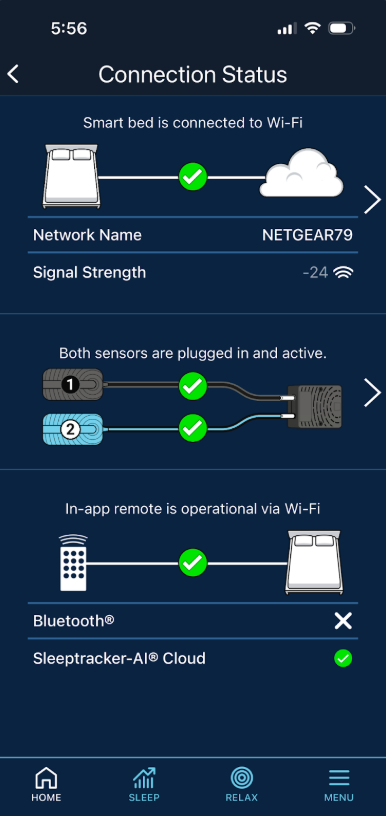
Para ver qué método de comunicación está utilizando actualmente el control remoto integrado en la aplicación, vaya a la página Estado de la conexión en la aplicación:
- Abre la aplicación Sleeptracker-AI®.
- Desde la pestaña Inicio, seleccione el icono en la esquina superior derecha.
- Seleccione Estado, lo que le llevará a la página de Estado de la conexión.
En la página Estado de la conexión, la tercera sección muestra el tipo de conexión del control remoto integrado en la aplicación. Encima de los símbolos que indican si el control remoto está conectado a la cama, la aplicación le indicará si funciona mediante Wi-Fi o Bluetooth, según su conexión actual. Debajo de estos símbolos, verá una marca de verificación verde junto al método de comunicación que esté conectado en ese momento.
Controles generales
 |
Iluminación LED debajo de la cama Enciende/apaga la iluminación debajo de la cama. Este botón también enciende/apaga el distintivo iluminado en los modelos Smart, Prosmart y Prosmart Air al mantenerlo pulsado.
|
 |
Preajuste favorito Posición preestablecida reprogramable
|
 |
Posición preestablecida de QuietMode™ Ayuda a aliviar los ronquidos, tanto para ti como para tu pareja, con solo pulsar un botón; la posición del colchón se inclina suavemente para ayudar a reducirlos.
|
 |
Zero-G® Ajusta las piernas para aliviar la presión en la zona lumbar.
|
 |
Control del modo de onda de masaje Este botón controla la intensidad del masaje en el modelo Ergo, pero controla los patrones de masaje en el modelo Smart.
|
 |
Departamento Este botón permite bajar la cabeza, los pies y la zona lumbar en los modelos Ergo, Smart, Prosmart y Prosmart Air.
Este botón también desactiva la función de masaje en los modelos Ergo y Smart, pero NO en los modelos Prosmart y Prosmart Air.
|
 |
Ajustes de la posición de los pies Subir y bajar el pie de la cama
|
 |
Ajustes lumbares Se utiliza para aumentar o disminuir el soporte lumbar.
|
 |
Posición de la cabeza Ajustes: Subir y bajar la cabecera de la cama.
|
TEMPUR-Ergo® Smart
 |
Televisor en la cama Posición preestablecida: Coloca la cabeza y los pies en la posición adecuada para ver la televisión.
|
 |
Masaje en la zona de los pies Este botón controla la intensidad del masaje (baja, alta o apagado) en Smart, mientras que en Prosmart y Prosmart Air controla la intensidad del masaje (baja, media o apagado) en modo apagado. Este botón también controla la intensidad del modo Soundscape (baja, media o alta, sin apagado) en Prosmart y Prosmart Air.
|
 |
Masaje de la zona de la cabeza Este botón controla la intensidad del masaje (baja, alta o apagado) en Smart, pero controla la intensidad del masaje (baja, media o apagado) en Prosmart y Prosmart Air.
|
 |
Preajuste favorito 1 Posición preestablecida reprogramable 1.
|
 |
Preajuste favorito 2 Posición preestablecida reprogramable 2.
|
TEMPUR-Ergo ® ProSmart
 |
Masaje Wave Form™ Al pulsarlo durante el modo de masaje, se alternan los modos de vibración (1 > 2 > 3 > Apagado). La intensidad del masaje se establece por defecto en baja. Una vez activado, el masaje se apaga automáticamente después de 30 minutos.
|
 |
Modo SoundScape® El modo predeterminado es el modo masaje. Ajusta el nivel de graves del masaje de cabeza y pies en 3 niveles al pulsarlo mientras está en el modo SoundScape® (Bajo > Medio > Alto).
|
 |
Ajuste de frecuencia de 28 Hz (relajación corporal) Al pulsarlo en el modo de masaje, cambia la frecuencia de salida del masaje a 28 Hz con la intensidad actual. Si el masaje está desactivado, al pulsarlo en el modo de masaje, activa las zonas de masaje de cabeza y pies a baja intensidad y frecuencia de 28 Hz. Estos botones también desactivan el masaje si está funcionando a la frecuencia seleccionada.
|
 |
Configuración de frecuencia de 40 Hz (Relajación mental) Al pulsarlo en el modo de masaje, se ajusta la frecuencia de salida del masaje a 40 Hz con la intensidad actual. Si el masaje está desactivado, al pulsarlo en el modo de masaje, se activan las zonas de masaje de cabeza y pies a baja intensidad y frecuencia de 40 Hz. Estos botones también desactivan el masaje si está funcionando a la frecuencia seleccionada.
|
TEMPUR-Ergo® ProSmart Air (ActiveBreeze)
 |
Ventilador de refrigeración izquierdo/derecho Controla el nivel de refrigeración del lado izquierdo o derecho.
|
 |
Calefacción de cama izquierda/derecha Controla el nivel de calentamiento del lado izquierdo o derecho.
|
 |
Refrigeración con ventiladores SYNC Controla el nivel de refrigeración de ambos lados simultáneamente.
|
 |
Calefacción de cama SYNC Controla el nivel de calentamiento de ambos lados simultáneamente.
|
El control remoto integrado en la aplicación te permite controlar tu base ajustable directamente desde la aplicación móvil Sleeptracker-AI®. Si el control remoto integrado no responde o funciona de forma inesperada, sigue los pasos que se indican a continuación para solucionar el problema.
- Nota : si su control remoto físico tampoco funciona correctamente, esto podría indicar un problema con el componente Control Box o la fuente de alimentación de su base, en lugar de un problema con el sistema Sleeptracker-AI. En ese caso, póngase en contacto con el equipo de soporte de bases de alimentación de Tempur.
Pasos para la solución de problemas remotos desde la aplicación:
Paso 1: Comprobar la conectividad inalámbrica
Asegúrese de que su dispositivo esté conectado correctamente:
- Abre la aplicación Sleeptracker-AI
- Desde la pestaña Inicio, seleccione el icono en la esquina superior derecha.
- Seleccionar estado
- Comprueba que tengas una marca de verificación verde en la parte superior, lo que indica que la cama tiene una buena conexión Wi-Fi a la nube.
- Si la cama inteligente se desconecta de la red Wi-Fi, consulte el artículo de asistencia para la conexión Wi-Fi.
- Verifique que tenga una marca de verificación verde en la tercera sección entre el símbolo del control remoto y la cama.
- Encima de esta sección debería aparecer un texto que indica que el control remoto integrado en la aplicación funciona mediante Wi-Fi o Bluetooth (o ambos).
- También debería ver una marca de verificación verde debajo, junto a Bluetooth o Sleeptracker-AI® Cloud (o ambos).
- Si no ve una marca de verificación verde junto a Bluetooth, no se preocupe. Bluetooth no es necesario para la funcionalidad remota de la aplicación, pero acelera la conexión si está activado.
Paso 2: Asegúrese de que la base esté correctamente cableada.
Asegúrese de que su base esté cableada correctamente accediendo a Ajustes > Mi cama inteligente > Configuración > Verificar configuración > Siguiente.
Si encuentra algún error, pulse Solucionar problemas de configuración > Ver guía de configuración y compruebe si los componentes de su cama están conectados correctamente.
Paso 3: Reinicie la cama
Reiniciar la base ajustable puede solucionar los problemas de conexión:
- Desconecta la cama de la toma de corriente.
- Espere 60 segundos
- Vuelve a enchufarlo
- Espere unos minutos para que se restablezca la conexión.
Si tiene una base dividida, apague y encienda ambos lados de la cama al mismo tiempo.
Paso 4: Reiniciar la caja de control
Restablezca la caja de control de su base a la configuración de fábrica. Para ello, pulse simultáneamente los botones Flat y Zero-G durante 5 segundos en el mando a distancia . La retroiluminación del mando parpadeará dos veces para indicar que se han restaurado las posiciones preestablecidas originales.
Si tienes una base dividida, repite este paso con el mando a distancia físico para el otro lado de la cama.
Una vez finalizado el proceso, vuelva a abrir la aplicación y pruebe el control remoto integrado.
Paso 5: Actualizar el firmware de la caja de control
Comprueba si hay actualizaciones de firmware para la caja de control en la aplicación Sleeptracker-AI. Para ello, ve a Ajustes > Mi cama inteligente > Actualización de firmware. Asegúrate de realizar este paso estando cerca de tu cama con tu teléfono.
Una vez finalizado el proceso, vuelva a abrir la aplicación y pruebe el control remoto integrado.