アプリ内リモコンは、アプリ内の2つの場所にあります。
- ホームタブに移動し、左上隅にあるリモコンアイコンを選択すると、アプリ内リモコン画面が表示されます。
- または、 「設定」タブに移動して「リモート」を選択してください。
アプリ内リモコンを使用すると、Sleeptracker-AI®アプリを使ってスマートフォンからTEMPUR-Ergo®スマートベースを直接操作できます。Bluetooth®またはローカルWi-Fiネットワーク経由で接続し、ヘッドレストやフットレストの位置調整、マッサージ機能の起動、ベッド下照明の点灯など、ベッドへのコマンドを送信します。
アプリ内リモコンは、BluetoothまたはWi-Fiのどちらを使用してベッドと通信できます。Wi-Fi接続を使用する場合、アプリはまずSleeptracker-AI®クラウドに指示を送信し、クラウドはWi-Fi経由でベッドのプロセッサと通信します。一方、Bluetooth接続の場合は、アプリがベッドのプロセッサと直接通信するため、遅延が少なくなります。
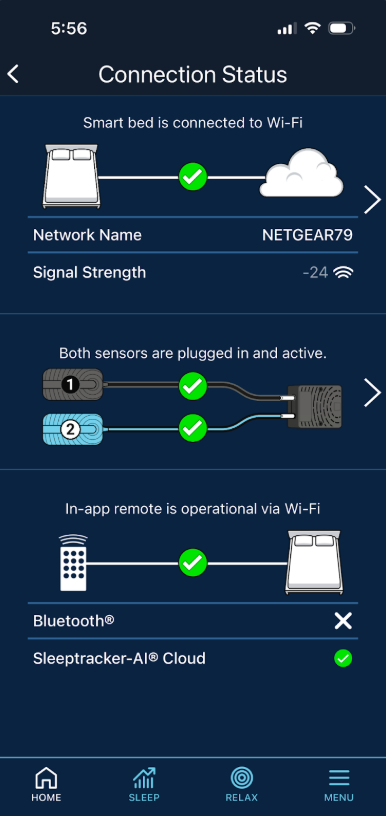
アプリ内リモコンが現在どの通信方法を使用しているかを確認するには、アプリ内の「接続ステータス」ページにアクセスしてください。
- Sleeptracker-AI®アプリを開きます。
- ホームタブから、右上隅のアイコンを選択します。
- 「ステータス」を選択すると、接続ステータスページに移動します。
接続ステータスページの3番目のセクションには、アプリ内リモコンの接続タイプが表示されます。リモコンとベッドのアイコンの上には、現在の接続状況に応じて、アプリ内リモコンがWi-FiまたはBluetoothのどちらで動作しているかが表示されます。リモコンとベッドのアイコンの下には、現在接続されている通信方法の横に緑色のチェックマークが表示されます。
一般管理
 |
ベッド下LED照明 ベッド下の照明をオン/オフします。このボタンを長押しすると、Smart、Prosmart、Prosmart Airのライト付きバッジもオン/オフできます。
|
 |
お気に入りのプリセット 位置再プログラム可能なプリセット位置
|
 |
QuietMode™プリセットポジション ボタンを押すだけでマットレスの位置を優しく傾け、いびきを軽減することで、あなたやパートナーのいびきを和らげます。
|
 |
ゼロG® 脚の位置を調整することで、腰への負担を軽減します。
|
 |
マッサージ波モード制御 このボタンはErgoではマッサージの強度を制御しますが、Smartではマッサージのパターンを制御します。
|
 |
フラット このボタンを押すと、Ergo、Smart、Prosmart、Prosmart Airのヘッドレスト、フットレスト、ランバーレストが下がります。
このボタンはErgoとSmartではマッサージ機能をオフにしますが、ProsmartとProsmart Airではオフになりません。
|
 |
足の位置調整 ベッドの足元を上げ下げする
|
 |
腰椎調整 腰部サポートの強度を増減するために使用します。
|
 |
頭の位置 調整:ベッドの頭部を上げ下げする
|
テンピュール・エルゴ®スマート
 |
ベッドでテレビを見る プリセットポジションにより、テレビ視聴に適した頭と足の位置になります。
|
 |
フットゾーンマッサージ このボタンは、Smartではマッサージ強度を低、高、オフの3段階で制御しますが、ProsmartおよびProsmart Airでは低、中、高、オフの3段階で制御します。また、ProsmartおよびProsmart Airでは、サウンドスケープモードの強度を低、中、高(オフなし)の3段階で制御します。
|
 |
頭部マッサージ このボタンは、Smartではマッサージの強度を低、高、オフに切り替えますが、ProsmartおよびProsmart Airではマッサージの強度を低、中、高、オフに切り替えます。
|
 |
お気に入り1プリセット 再プログラム可能なプリセット位置1。
|
 |
お気に入りのプリセット2つ 再プログラム可能なプリセット位置2。
|
テンピュール・エルゴ®プロスマート
 |
Wave Form™マッサージ マッサージモード中にボタンを押すと、マッサージ波モードが切り替わります(1 > 2 > 3 > オフ)。マッサージの強度は初期設定で弱です。一度作動させると、30分後に自動的に停止します。
|
 |
SoundScape®モード デフォルトモードはマッサージモードです。SoundScape®モード中にボタンを押すと、ヘッドマッサージとフットマッサージの低音レベル出力を3段階(低>中>高)に調整できます。
|
 |
28Hz周波数設定(身体リラックス) マッサージモード中に押すと、現在の強度レベルでマッサージ周波数出力が28Hzに変更されます。マッサージがオフの場合、マッサージモード中に押すと、頭部と足部の両方のマッサージゾーンが低強度、28Hzの周波数でオンになります。これらのボタンは、現在要求された周波数で動作している場合、マッサージをオフにする機能も備えています。
|
 |
40Hz周波数設定(マインドリラックス) マッサージモード中に押すと、現在の強度レベルでマッサージ周波数出力が40Hzに変更されます。マッサージがオフの場合、マッサージモード中に押すと、頭部と足部の両方のマッサージゾーンが低強度、40Hzの周波数でオンになります。これらのボタンは、現在要求された周波数で動作している場合、マッサージをオフにする機能も備えています。
|
テンピュール・エルゴ®プロスマートエア(アクティブブリーズ)
 |
左/右冷却ファン 左右どちらかの冷却レベルを制御します。
|
 |
左/右ベッドウォーミング 左右どちらかの暖房レベルを調整します。
|
 |
SYNCファン冷却 両側の冷却レベルを同時に制御します。
|
 |
SYNCベッドウォーミング 両側の温度を同時に制御します。
|
アプリ内リモコンを使用すると、Sleeptracker-AI®モバイルアプリから調整式ベースを直接操作できます。アプリ内リモコンが反応しない、または予期しない動作をする場合は、以下の手順に従って問題を解決してください。
- 注:物理リモコンも正常に動作しない場合は、Sleeptracker-AIシステムの問題ではなく、コントロールボックスコンポーネントまたはベースの電源に問題がある可能性があります。この場合は、テンピュールの電源ベースサポートチームにお問い合わせください。
アプリ内リモートトラブルシューティング手順:
ステップ1:ワイヤレス接続を確認する
デバイスが正しく接続されていることを確認してください。
- Sleeptracker-AIアプリを開く
- ホームタブから、右上隅のアイコンを選択します。
- ステータスを選択
- 上部のセクションに緑色のチェックマークが表示されていることを確認してください。これは、ベッドがクラウドと良好なWi-Fi接続を確立していることを示しています。
- スマートベッドがWi-Fiから切断された場合は、 Wi-Fiサポートの記事を参照してください。
- リモコンのシンボルとベッドの間にある3番目のセクションに緑色のチェックマークが表示されていることを確認してください。
- このセクションの上に、アプリ内リモコンがWi-FiまたはBluetooth(あるいはその両方)経由で動作していることを示すテキストが表示されるはずです。
- また、 Bluetooth®またはSleeptracker-AI® Cloud(あるいはその両方)の横に緑色のチェックマークが表示されているはずです。
- Bluetooth の横に緑色のチェックマークが表示されていなくても問題ありません。アプリ内のリモート機能にはBluetoothは必須ではありませんが、Bluetoothを有効にすると接続速度が向上します。
ステップ2:ベースが正しく配線されていることを確認する
設定>マイ スマートベッド>セットアップ>構成の確認>次へに進み、ベースが正しく配線されていることを確認してください。
エラーが発生した場合は、 「構成のトラブルシューティング」 > 「セットアップガイドの表示」をタップし、ベッドの各コンポーネントが正しく接続されているかどうかを確認してください。
ステップ3:ベッドの電源を入れ直す
調節可能なベースの電源を入れ直す(再起動する)ことで、接続の問題が解決する場合があります。
- ベッドを電源コンセントから抜いてください
- 60秒待つ
- 再び差し込む
- 再接続には数分かかります。
分割式ベッドベースをお使いの場合は、ベッドの両側を同時に電源オフ/オンしてください。
ステップ4:コントロールボックスをリセットする
ベースユニットのコントロールボックスを工場出荷時の設定にリセットしてください。リセットするには、リモコンの「Flat」ボタンと「Zero-G」ボタンを同時に5秒間押し続けます。リモコンのバックライトが2回点滅し、元のプリセット位置が復元されたことを示します。
スプリットベースをお使いの場合は、ベッドの反対側の物理リモコンを使って、この手順を繰り返してください。
完了したら、アプリを再度開き、アプリ内リモコンをテストしてください。
ステップ5:コントロールボックスのファームウェアを更新する
Sleeptracker-AIアプリでコントロールボックスのファームウェアアップデートを確認するには、 「設定」 > 「マイ・スマートベッド」 > 「ファームウェアアップデート」に進んでください。この手順は、スマートフォンを持ってベッドの近くにいる状態で行ってください。
完了したら、アプリを再度開き、アプリ内リモコンをテストしてください。